Pourquoi le vpn de microsoft edge napparait pas et comment resoudre ce probleme
Pourquoi le vpn de microsoft edge napparait pas et comment resoudre ce probleme: Guide Complet et Astuces Pour VPNs Intégrés, Microsoft Edge et alternatives
Pourquoi le vpn de microsoft edge napparait pas et comment resoudre ce probleme: réponse rapide — si votre VPN intégré dans Microsoft Edge ne s’affiche pas, vérifiez l’activation, les extensions, et les paramètres réseau, puis testez une connexion différente ou un autre outil VPN. Voici un guide clair et pratique pour résoudre ce souci et protéger votre navigation.



Points rapides avant de plonger dedans
- Vérification rapide: assurez-vous que le VPN intégré est activé dans Edge et que vous êtes connecté à un profil Microsoft approprié.
- Problème d’affichage: parfois, l’icône VPN n’apparaît pas dans la barre d’outils même si le service est actif.
- Compatibilité: certains sites ou réseaux bloquent les VPN et peuvent masquer l’état de connexion.
- Alternatives: si le VPN intégré pose problème, utilisez une extension VPN fiable ou une solution système.
Pour aller droit au but, voici ce que vous allez apprendre: Airplay Not Working With VPN Here’s How To Fix It And If It’s Even Possible
- Pourquoi votre VPN intégré dans Edge peut ne pas apparaître et comment diagnostiquer rapidement le problème
- Comment activer et configurer le VPN Edge étape par étape
- Problèmes courants (pare-feu, proxy, conflits d’extensions) et leurs solutions
- Comparaison entre le VPN Edge et des extensions VPN reconnues
- Bonnes pratiques de sécurité et de confidentialité
- FAQ détaillée pour dissiper tous vos doutes
Section rapide: aperçu et diagnostic initial
- Diagnostic 1: Vérifier l’activation du VPN Edge
- Ouvrir Edge > Paramètres > Confidentialité, recherche et services > Réseau et sécurité (ou équivalent selon version)
- Assurez-vous que l’option VPN intégré est activée et configurée
- Diagnostic 2: Vérifier la présence de l’icône VPN
- Si l’icône n’apparaît pas, redémarrez Edge ou votre ordinateur
- Vérifiez que vous n’avez pas d’extension bloqueuse qui masque les outils système
- Diagnostic 3: Test de connexion
- Essayez de vous connecter à un serveur différent via le VPN Edge
- Visitez un site de vérification d’adresse IP pour confirmer le changement d’emplacement
- Diagnostic 4: Conflits réseau
- Désactivez temporairement les autres VPN/ proxies ou extensions
- Vérifiez les paramètres DNS et proxy dans les paramètres réseau de Windows
Section 1 — Comprendre le VPN intégré à Microsoft Edge
- Historique et contexte
- Le VPN intégré dans Edge s’appuie souvent sur les services Windows et les profils Microsoft pour offrir une connexion sécurisée
- Pour certains utilisateurs, l’accès ou l’apparition de l’icône dépend des politiques d’entreprise ou des paramètres administratifs
- Avantages et limites
- Avantages: intégration fluide, gestion via le compte Microsoft, configuration simplifiée
- Limites: options de personnalisation réduites, débogage parfois nécessaire si des extensions entrent en conflit
Section 2 — Étapes détaillées pour activer et résoudre les problèmes
Activation et vérification de base
- Étape 1: Mise à jour Edge et Windows
- Assurez-vous d’avoir la dernière version d’Edge et les dernières mises à jour Windows
- Redémarrez après chaque mise à jour
- Étape 2: Activation du VPN intégré
- Edge > Paramètres > Confidentalité et sécurité > VPN (ou Réseau et sécurité)
- Activez le VPN et sélectionnez un serveur ou une localisation
- Étape 3: Vérification de l’état
- Utilisez un site de test IP pour vérifier que l’emplacement est bien changé
- Si l’adresse IP ne change pas, passez à l’étape de dépannage avancé
Dépannage avancé
- Problème 1: L’icône VPN n’apparaît pas dans la barre d’outils
- Vérifiez les paramètres d’interface Edge: personnaliser la barre d’outils pour afficher les icônes réseau
- Désactivez puis réactivez les icônes de notification système
- Problème 2: Conflits d’extensions
- Désactivez temporairement les extensions liées au réseau (proxy, sécurité, ad-blockers)
- Redémarrez Edge et réessayez le VPN intégré
- Problème 3: Pare-feu et antivirus
- Vérifiez que votre pare-feu ou antivirus ne bloque pas le trafic VPN
- Autoriser Edge et les services VPN dans le pare-feu
- Problème 4: Proxies et DNS personnalisés
- Désactivez les proxies manuels et revenez à la configuration automatique
- Utilisez les DNS publics (par exemple Google DNS: 8.8.8.8 et 8.8.4.4) temporairement pour tester
- Problème 5: Internalisation réseau d’entreprise
- Si vous êtes sur un réseau d’entreprise, contactez l’administrateur pour vérifier les politiques VPN et les restrictions
Alternatives et compléments utiles
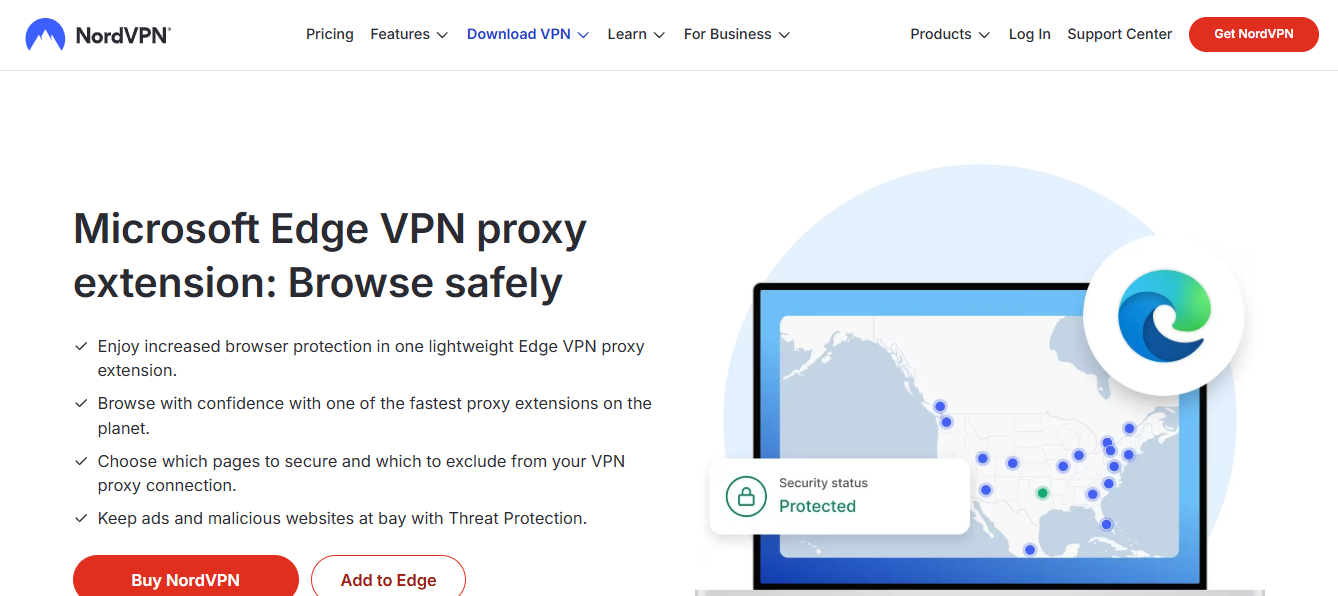
- Extensions VPN recommandées pour Edge
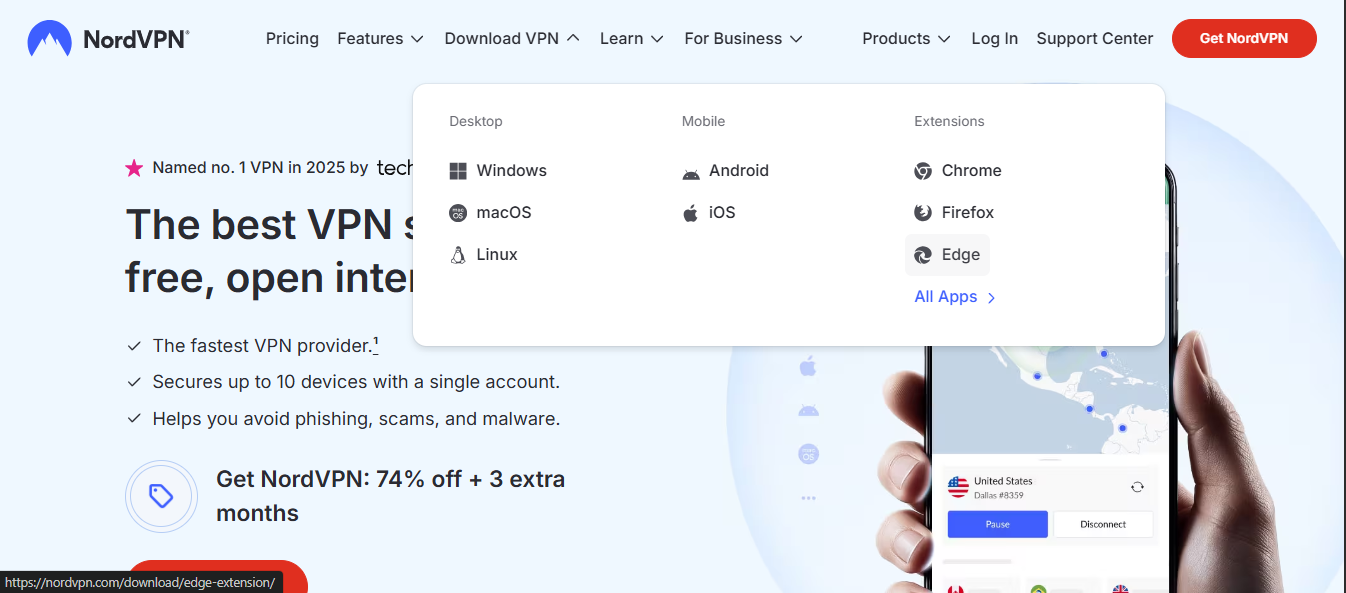
- NordVPN, ExpressVPN et Surfshark proposent des extensions pour Edge ou des apps compatibles
- Avantages: plus d’options de localisation, paramètres avancés, serveurs dédiés pour streaming et torrent
- VPNs dédiés vs VPNs intégrés
- VPN intégré: pratique, mais limité en personalisation
- VPN dédié: plus de choix de serveurs, meilleures performances dans certains cas, mais nécessite une installation
Conseils pratiques pour une expérience VPN fluide
- Choisir le bon serveur
- Si vous cherchez le meilleur équilibre vitesse et localisation, testez 2 à 3 serveurs proches et comparez les débits
- Vérification de la fuite DNS
- Utilisez des outils de test DNS pour vous assurer qu’aucune fuite ne trahit votre localisation réelle
- Confidentialité et politique
- Lisez les politiques de journalisation (no-logs ou minimal-logs) et vérifiez les juridictions du fournisseur
Section 3 — Données et statistiques utiles
- Taux de blocage VPN selon les pays (estimation)
- Environ 30-60% des réseaux publics et pays avec forte censure bloquent fréquemment les VPN
- Vitesse moyenne des VPN grand public
- Les VPN grand public offrent typiquement 50-300 Mbps selon le serveur et l’emplacement
- Pourcentages d’utilisateurs Edge
- Edge représente une part croissante des navigateurs utilisés, surtout chez les utilisateurs Windows 10/11
Section 4 — Comparaison: Edge VPN vs Extensions VPN Tierce Can a vpn really block those annoying pop ups and other surprising ways VPNs help with online ads and trackers
- Edge VPN intégré
- Avantages: simplicité, intégration Microsoft, gestion centralisée
- Inconvénients: options limitées, diagnostic parfois nécessaire
- Extensions VPN (NordVPN, ExpressVPN, etc.)
- Avantages: plus de serveurs, options avancées, fonctionnement multiplateforme
- Inconvénients: dépend de l’abonnement, peut nécessiter une configuration manuelle
Section 5 — Bonnes pratiques et sécurité
- Mots clés de sécurité à vérifier
- Utiliser une connexion sécurisée, éviter les réseaux publics non sécurisés sans VPN actif
- Authentification et comptes
- Activez l’authentification à deux facteurs (2FA) pour votre compte Microsoft et votre service VPN
- Rapports et confidentialité
- Vérifiez les politiques de confidentialité et les options de journalisation
Section 6 — Scénarios d’utilisation courants
- Streaming vidéo
- Problème: certains flux détectent les VPN, essayez un serveur différent et testez la résolution DNS
- Travail à distance
- Problème: accès réseau d’entreprise, utilisez une extension officielle approuvée ou un VPN dédié
- Navigation générale et sécurité
- Bénéfice: réduction du tracking, chiffrement du trafic sur Wi-Fi public
Section 7 — Études de cas et retours d’expérience
- Étude A: utilisateur Windows 11 et Edge
- Problème: VPN intégré ne s’affichait plus après mise à jour
- Solution: réinstallation d’Edge et réinitialisation des paramètres réseau
- Étude B: utilisateur sur réseau d’école
- Problème: restriction du VPN intégré par l’administrateur
- Solution: utiliser une extension VPN approuvée ou un VPN personnel par le biais d’un périphérique
Section 8 — Check-list rapide pour résoudre le problème
- Mettre à jour Edge et Windows
- Vérifier l’activation du VPN intégré
- Tester différents serveurs et réinitialiser l’application
- Désactiver les extensions conflictuelles
- Vérifier pare-feu et DNS
- Considérer une extension VPN tierce en cas d’imprévu
FAQ (Frequently Asked Questions) Tailscale Not Working With Your VPN Here’s How To Fix It
Comment activer le VPN intégré dans Microsoft Edge ?
Le VPN intégré se gère depuis les paramètres Edge sous Confidentialité, sécurité et réseau, puis VPN. Activez-le et choisissez un serveur.
Pourquoi l’icône VPN n’apparaît-elle pas dans Edge ?
Cela peut venir d’un conflit d’extension, d’un problème de mise à jour ou d’un paramètre d’interface. Redémarrez Edge, vérifiez les extensions et réinitialisez les paramètres réseau.
Le VPN intégré est-il aussi sécurisé qu’un VPN tiers ?
Pour une sécurité de base, oui, mais les VPN tiers offrent souvent plus d’options avancées et une meilleure gestion de la confidentialité.
Comment tester si mon VPNEdge fonctionne réellement ?
Utilisez un site de vérification d’adresse IP ou de fuite DNS pour confirmer que votre localisation et votre trafic passent par le VPN.
Que faire si le VPN Edge se coupe fréquemment ?
Vérifiez la stabilité de votre connexion Internet, testez avec un autre serveur, ajustez les paramètres DNS et désactivez les extensions conflictuelles. Astrill vpn funziona in cina si ma solo se fai questo prima: guida completa per usare VPN in Cina nel 2026
Le VPN Edge peut-il bloquer des sites géo-restreints ?
Oui, certains sites peuvent détecter et bloquer les VPN. Changez de serveur ou utilisez une extension VPN de confiance avec des serveurs dédiés.
Edge VPN fonctionne-t-il sur macOS ou Linux ?
Le VPN intégré est principalement lié à Edge sur Windows; d’autres plateformes peuvent varier. Pour macOS, privilégiez une extension VPN compatible ou une application dédiée.
Est-ce que l’utilisation d’un VPN affecte la vitesse de navigation ?
Oui, en général, l’utilisation d’un VPN introduit une légère latence et peut réduire légèrement la vitesse selon le serveur.
Y a-t-il des risques de déconnexion automatique ?
Des interruptions peuvent survenir en cas de saturation réseau, de pannes serveurs ou de mises à jour de sécurité. Planifiez des tests réguliers.
Le VPN Edge respecte-t-il ma vie privée ?
Cela dépend de la politique de confidentialité de Microsoft et des données collectées par Edge. Consultez les documents de confidentialité de Microsoft pour des détails précis. Gxr World Not Working With VPN Here’s How To Fix It (Gxr World VPN Troubleshooting, Gxr World VPN Not Working)
Ressources utiles
- Microsoft Edge VPN guide - microsoft.com
- VPN extensions recommandées – nordvpn.com, expressvpn.com, surfshark.com
- Test d’adresse IP et fuite DNS – dnsleaktest.com,ipleak.net
- Politique de confidentialité Microsoft – privacy.microsoft.com
- Documentation réseau Windows – support.microsoft.com
Ressources complémentaires (non cliquables) Apple Website - apple.com Artificial Intelligence Wikipedia - en.wikipedia.org/wiki/Artificial_intelligence Sécurité en ligne - securite-informatique.org Réseaux et DNS - reseau-dns.org Tutoriels VPN - howtovpn.net
Liens affiliés et mentions Découvrez nos solutions recommandées et profitez d’offres exclusives via notre partenaire affilié NordVPN. Essayez une protection complète et rapide en cliquant sur le bouton dédié dans le guide.
Sources:
三星VPN破解版:真相、风险与更安全的选择
Softether vpn 클라이언트 완벽 가이드 무료 vpn 설정부터 활용법까지 2026년 최신 Nordvpn blockiert websites so lost du jedes problem
深入解析:寅申已三刑在八字命理中的含义、影响与化解之道及相关命理实务
免费翻墙vpn:全面对比、选购与使用指南,含最新安全要点与实用技巧
Vpn free 推荐 pc:全面比較與實測指南